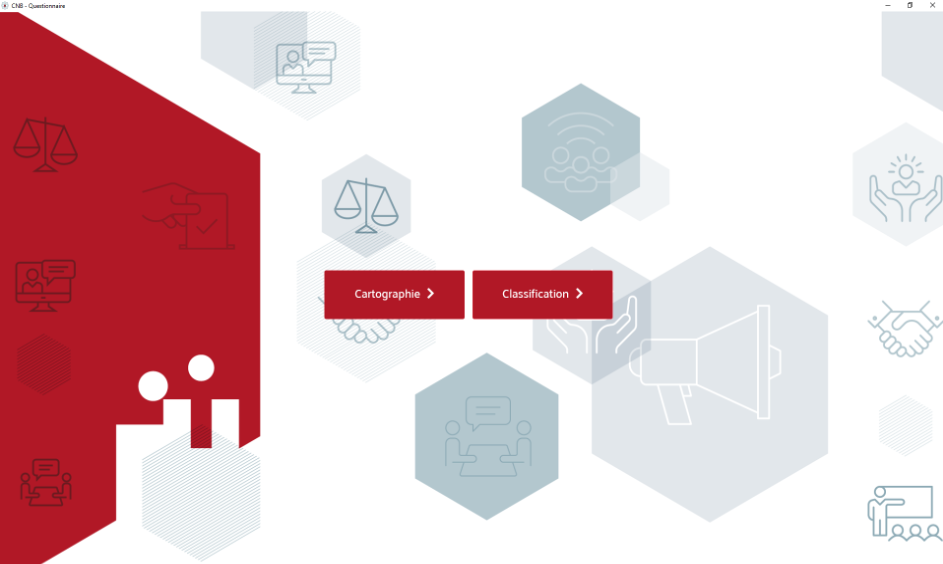
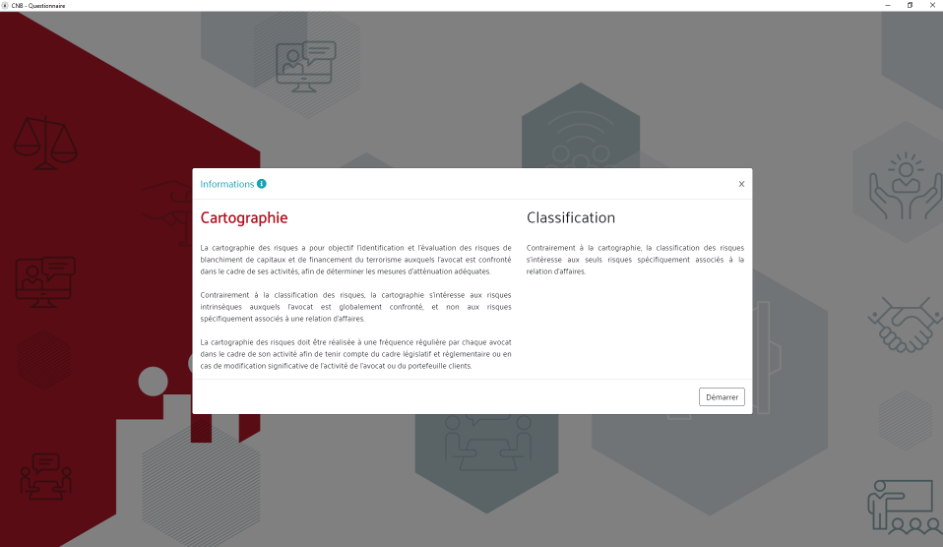
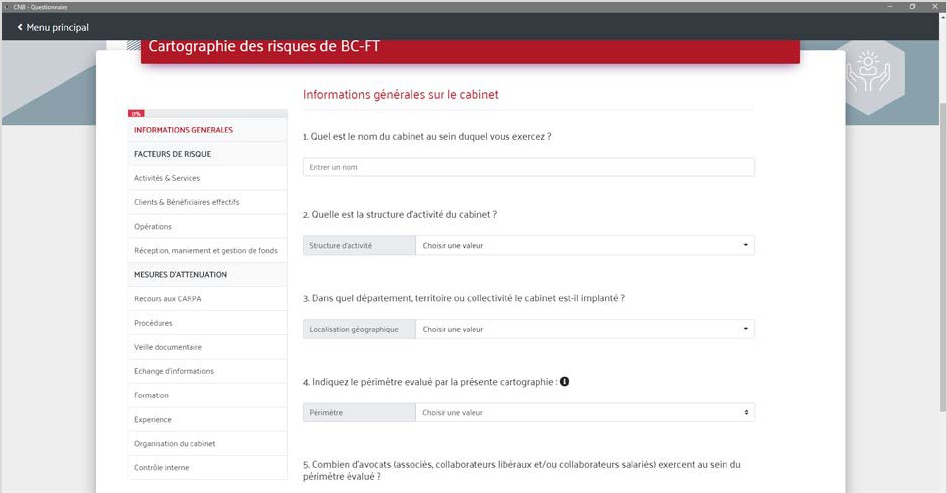
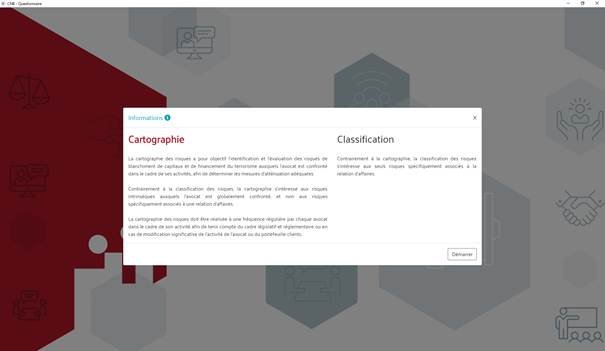
En fonction des réponses fournies par l’avocat, l'outil dit de « cartographie des risques » a pour objet d’identifier et d’évaluer les risques LCB-FT intrinsèques auxquels est confronté l’avocat dans le cadre de son exercice, avant prise en compte des éventuelles mesures d’atténuation des risques, en tenant compte des spécificités liées à son mode et sa structure d’activité, aux domaines d’activités, à sa localisation géographique, à la typologie de sa clientèle ainsi qu’aux services fournis et opérations réalisées.
Cette cartographie doit être établie par chaque avocat pour satisfaire aux dispositions de l’article L. 561-4-1 du Code monétaire et financier qui impose à chaque cabinet la mise en place des systèmes d’évaluation et des gestion des risques de BC-FT avec un volet préventif d’identification et d’évaluation des risques et un volet opérationnel de gestion des risques au travers la mise en place d’une organisation et de procédures internes destinées à lutter contre le blanchiment des capitaux et le financement du terrorisme.
Cet outil de cartographie permet in fine d’évaluer le risque de BC-FT net du cabinet, après prise en compte des mesures d’atténuation effectivement mises en œuvre pour gérer ces risques de blanchiment de capitaux et de financement du terrorisme.
Constituant une évaluation datée du risque LCB-FT, l’avocat doit l’actualiser à une fréquence régulière dans le cadre de son activité afin de tenir compte de l’évolution du cadre législatif et réglementaire ou en cas de modification significative de son activité ou du portefeuille clients.
Un outil de classification des risques
L'outil dit de « classification des risques » s'intéresse aux seuls risques de blanchiment de capitaux et de financement du terrorisme spécifiquement associés à la relation d’affaire (c’est-à-dire des clients) en vue de l’application des mesures de vigilance adaptées lors de l’entrée puis au cours de la relation d’affaires conformément aux articles L. 561-5 et s. CMF.
Principes et fonctionnement
La classification et la cartographie des risques reposent sur le même principe de fonctionnement :
1. L’avocat télécharge l’outil sur le site du Conseil national des barreaux après authentification des avocats via e-dentitas ;
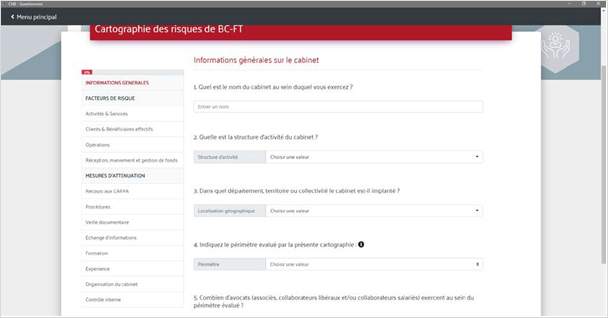
2. Il renseigne un questionnaire, qui permet un calcul automatique :
Des différents niveaux de risque catégoriels (c’est-à-dire par axe de risque 1) ;
Du niveau de risque global.
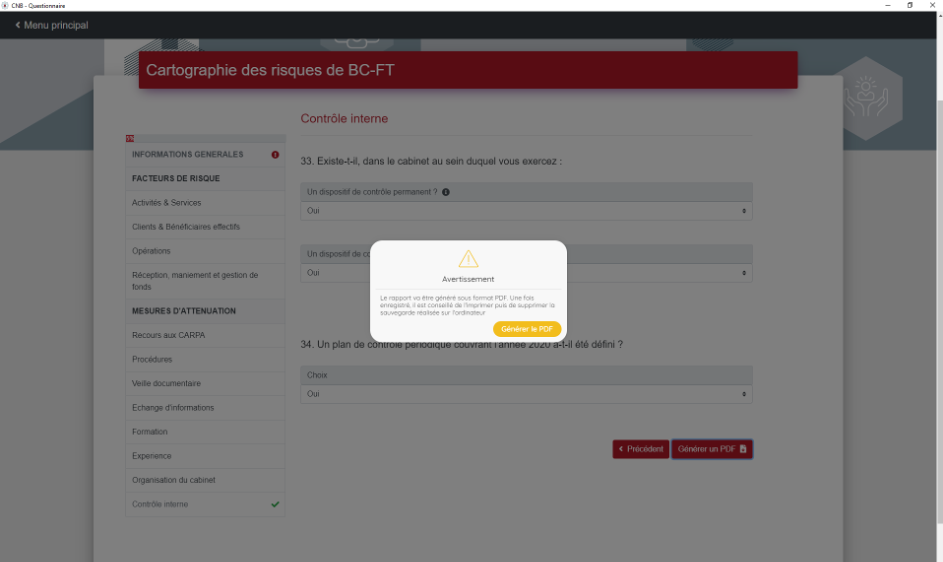
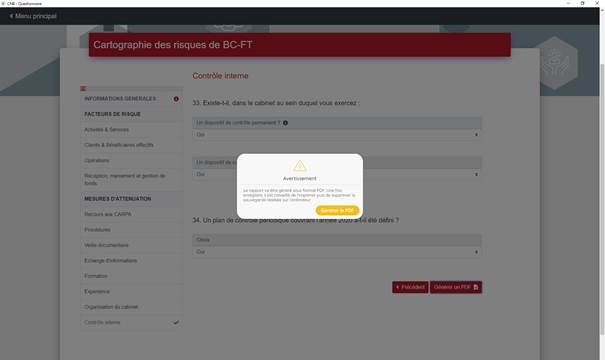
3. À l’issue du questionnaire, un rapport de classification et de cartographie est généré sous format PDF.
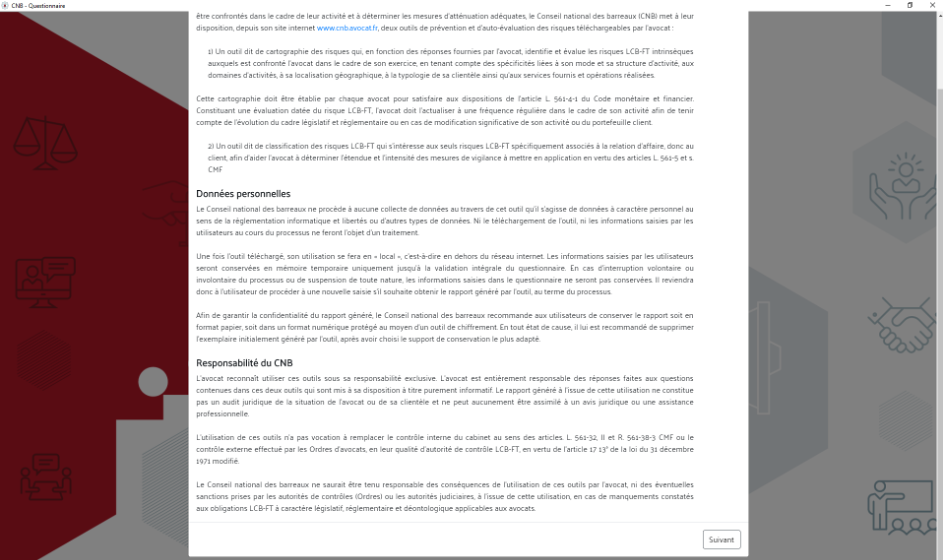
Afin de préserver le secret professionnel, aucune donnée n’est transférée à un tiers du fait de l’utilisation de l’outil de classification ou de cartographie des risques de blanchiment de capitaux et de financement du terrorisme. Le CNB ne conserve lui-même aucune données (cf avertissement en ouverture de l’outil).
Une fois l’outil téléchargé, son utilisation se fera en « local », c’est-à-dire en dehors du réseau internet. Les informations saisies par les utilisateurs seront conservées en mémoire temporaire uniquement jusqu’à la validation intégrale du questionnaire. En cas d’interruption volontaire ou involontaire du processus ou de suspension de toute nature, les informations saisies dans le questionnaire ne seront pas conservées. Il reviendra donc à l’utilisateur de procéder à une nouvelle saisie s’il souhaite obtenir le rapport généré par l’outil, au terme du processus.
Afin de garantir la confidentialité du rapport généré, le Conseil national des barreaux recommande aux utilisateurs de conserver le rapport soit en format papier, soit dans un format numérique protégé au moyen d’un outil de chiffrement.
Procédure de téléchargement de l'outil
Version Windows
Sur Windows, la procédure à suivre afin de télécharger et d'utiliser l'outil est la suivante :
Téléchargez le fichier via ce lien (mot de passe : PWC2020!)
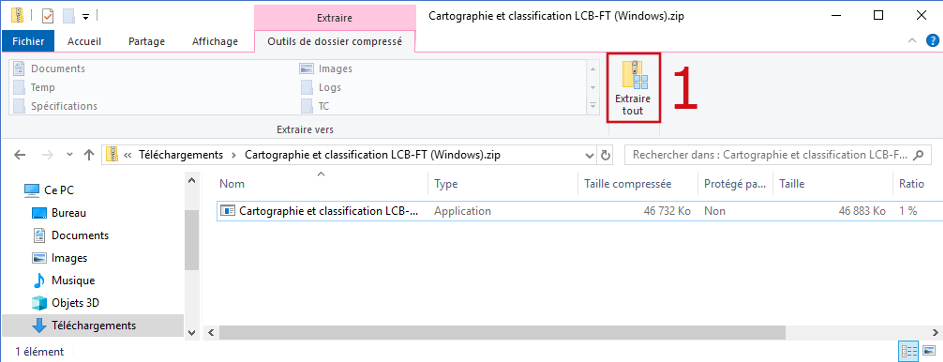
1. Depuis le fichier ZIP, cliquez sur « Extraire tout » :
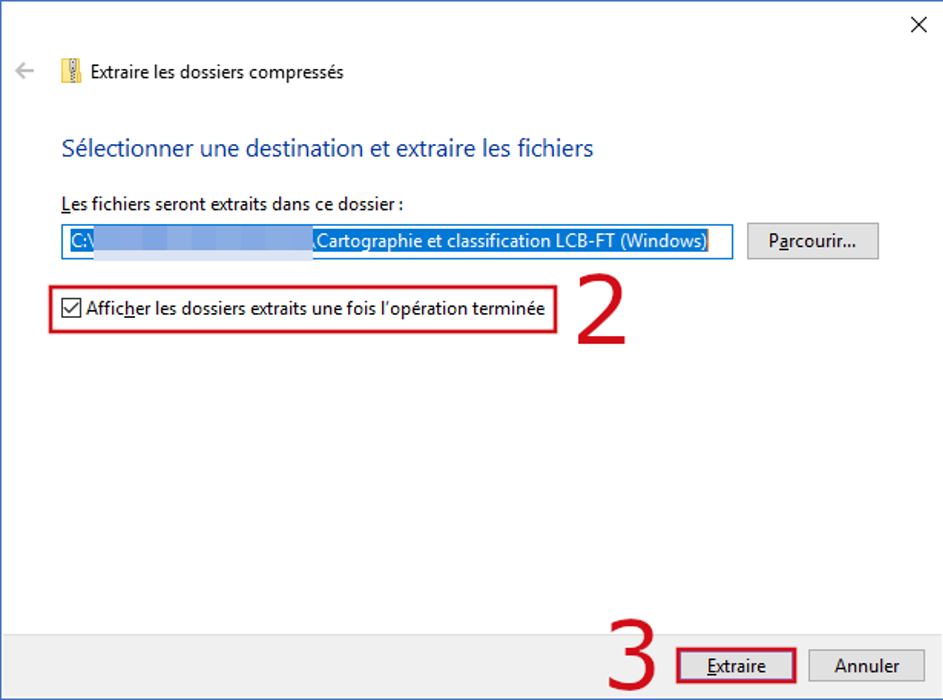
Une fenêtre « Extraire les dossiers compressés » s’affiche.
2. Assurez-vous que la case « Afficher les dossiers extraits une fois l’opération terminée » soit cochée.
3. Cliquez sur le bouton « Extraire ».
Une nouvelle fenêtre comprenant le logiciel « Cartographie et classification […] » s’affiche.
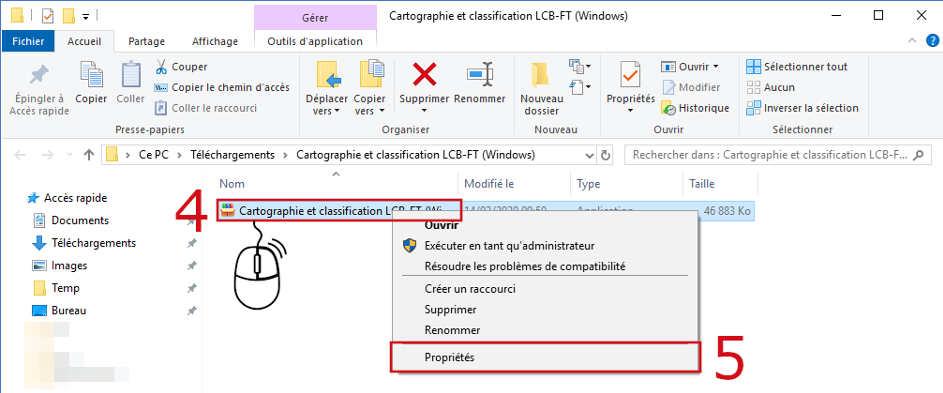
4. Faites un clic droit sur le logiciel « Cartographie et classification […] ».
5. Cliquez sur le menu « Propriétés ».
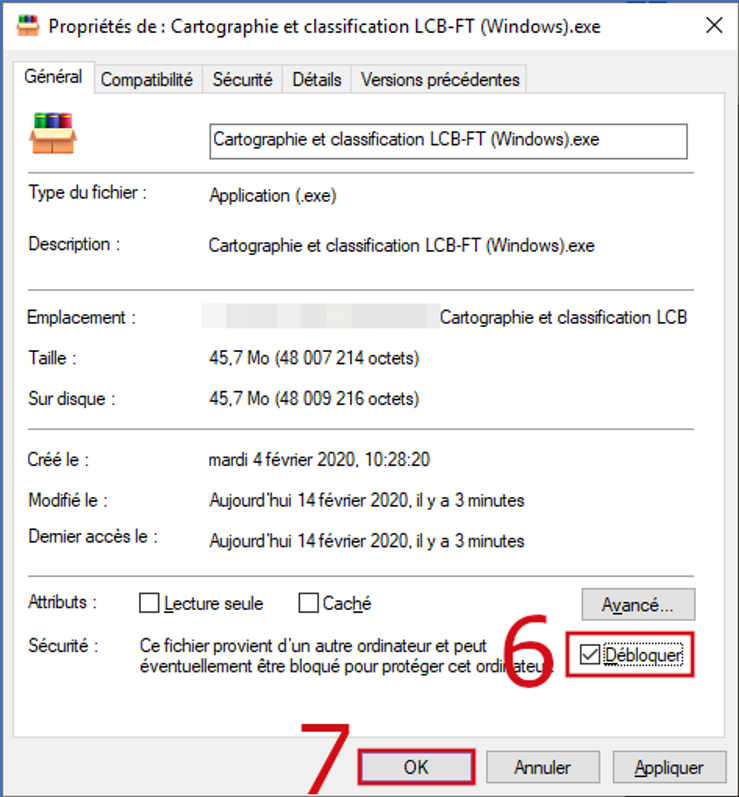
La fenêtre des propriétés du programme s’affiche.
6. Cliquez sur le bouton « Débloquer » présent en bas à droite de la fenêtre des propriétés.
7. Cliquez sur le bouton « OK » pour valider
La démarche est terminée. Vous pouvez à présent exécuter le logiciel en le sélectionnant par un clic droit puis « Ouvrir » :
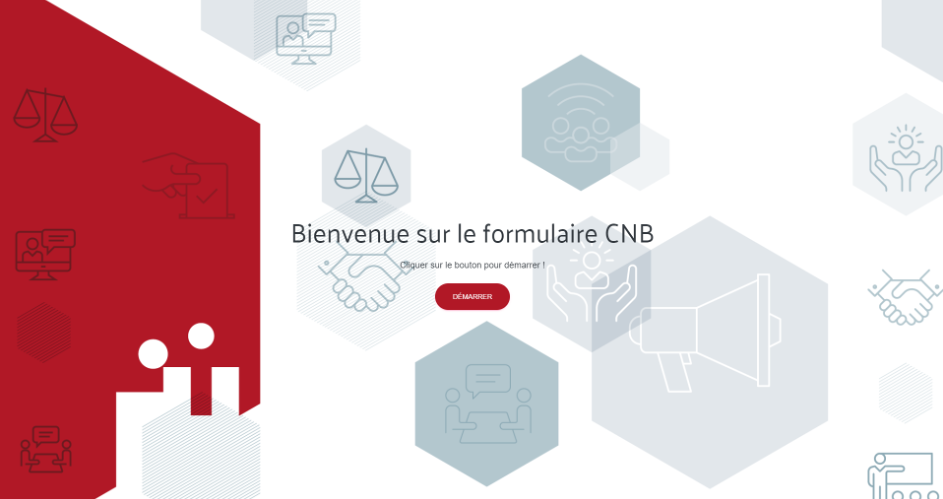
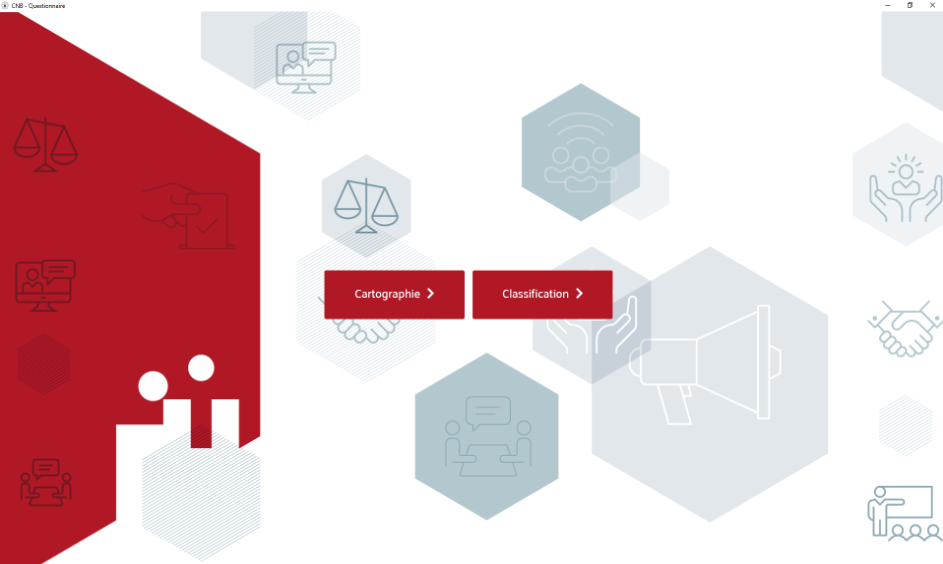
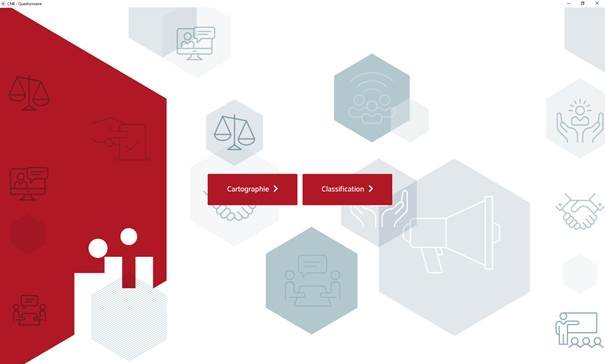
Vous arrivez ensuite sur la page d’ouverture du formulaire CNB
8. Cliquez sur le bouton « démarrez »
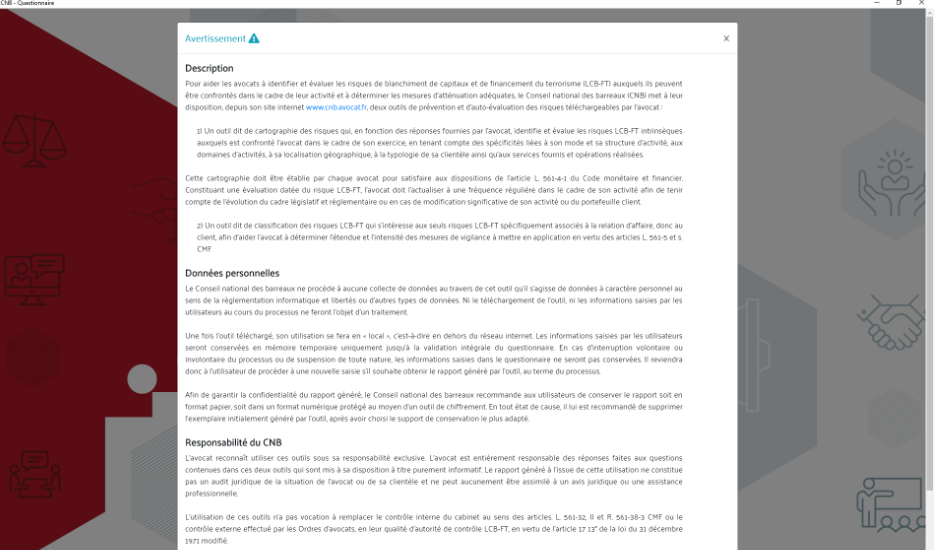
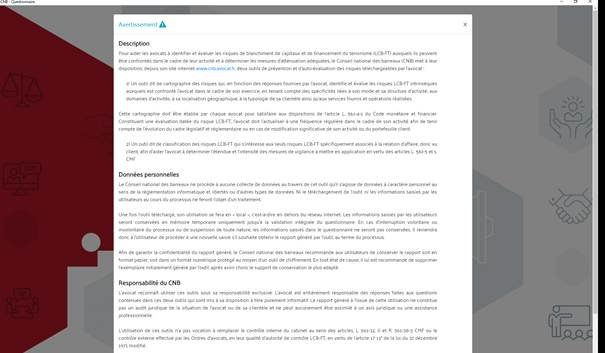
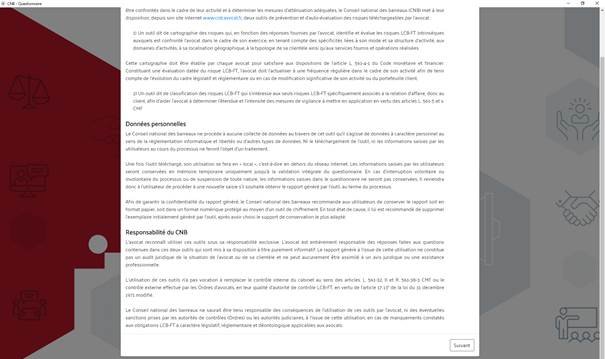
9. Déroulez la notice d’avertissement puis cliquer sur « suivant » en bas de la page
10. Sélectionnez le questionnaire choisi
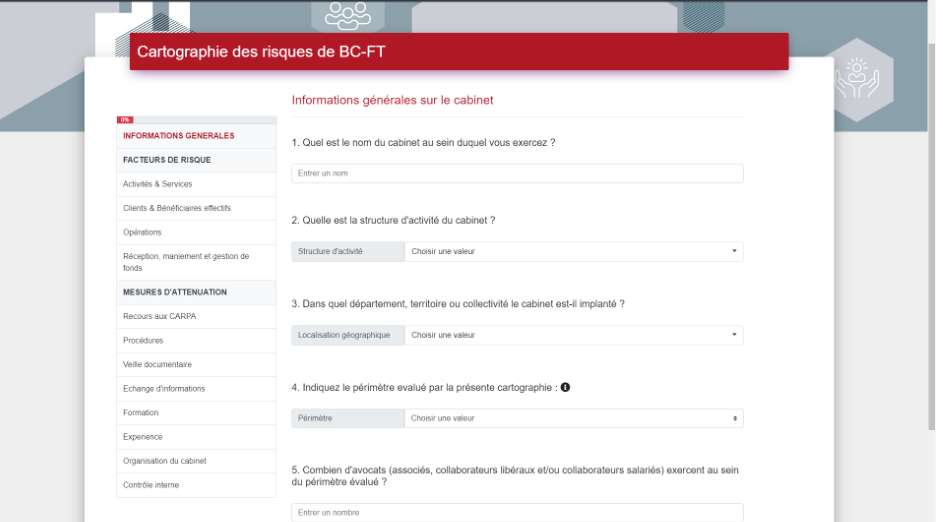
11. Démarrez le questionnaire
12. Remplissez le questionnaire
13. Une fois le formulaire rempli, générez le rapport PDF
Pour des raisons de sécurité, l’enregistrement des réponses en cours de questionnaire n’est pas autorisé. Il convient donc de générer le rapport en fin de questionnaire.
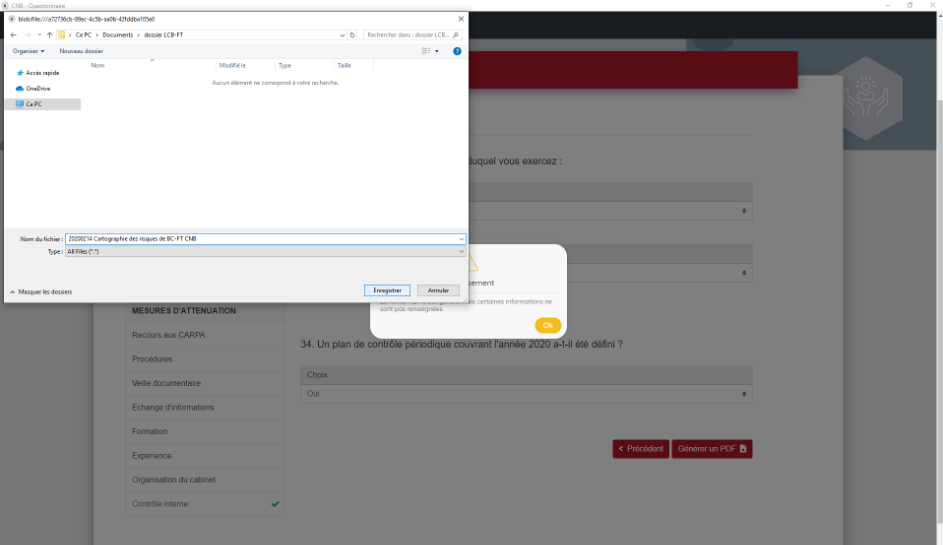
14. Enregistrez le rapport à l'emplacement souhaité
Version Mac
Sur Mac, la procédure à suivre afin de télécharger et d'utiliser l'outil est la suivante :
Téléchargez le fichier via ce lien (mot de passe : PWC2020!)
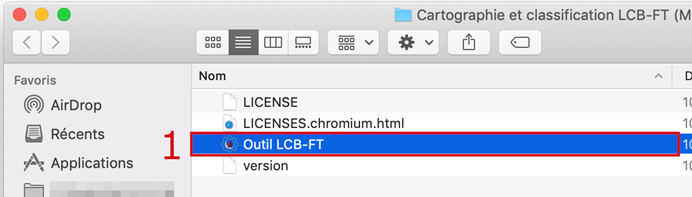
Ouvrez le répertoire « Cartographie et classification LCB-FT » depuis votre dossier de téléchargement.
1. Ouvrez le fichier « Outil LCB-FT » :
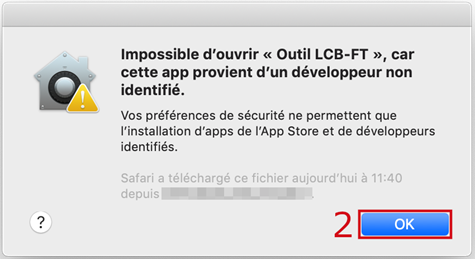
Un message d’avertissement vous informe qu’il est impossible d’ouvrir le fichier car il ne provient pas d’un développeur identifié.
2. Cliquez sur OK.
Rendez-vous dans les préférences systèmes de votre Mac. Pour ce faire :
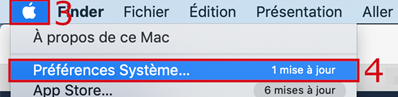
3. Cliquez sur le menu pomme situé en haut à gauche.
4. Cliquez sur « Préférences Système ».
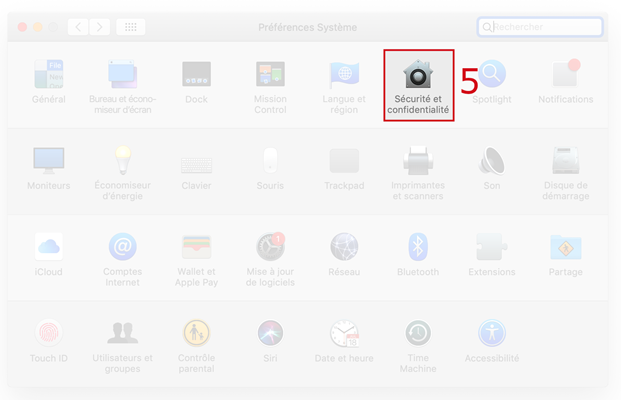
La fenêtre « Préférences Système » s'ouvre.
5. Accédez au menu « Sécurité et confidentialité ».
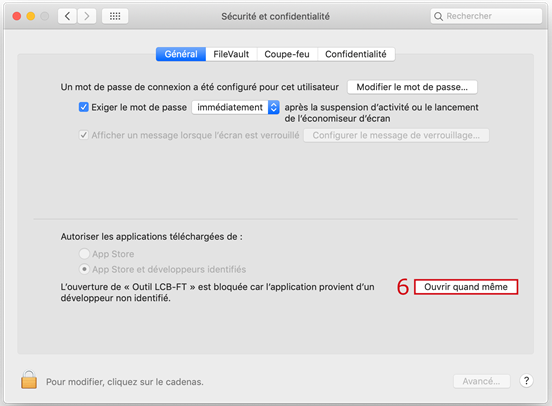
Depuis la fenêtre « Sécurité et confidentialité » :
6. Cliquez sur le bouton « Ouvrir quand même ».
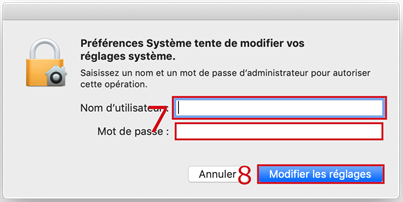
Une fenêtre « Préférences Système tente de modifier vos réglages systèmes » s’ouvre.
7. Renseignez les identifiants d’un compte étant administrateur de votre Mac. Il peut s’agir de votre propre compte si vous êtes administrateur ou le seul utilisateur de votre poste.
8. Une fois ces informations renseignées, cliquez sur « Modifier les réglages ».
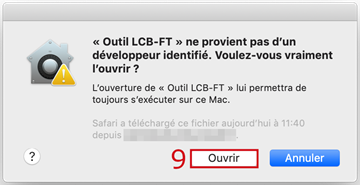
Une dernière fenêtre vous demande de confirmer que vous souhaitez bien ouvrir le logiciel.
9. Confirmez que vous souhaitez ouvrir le logiciel en cliquant sur « Ouvrir ».
10. Cliquez sur le bouton « démarrer »
11. Déroulez la notice d'avertissement puis cliquez sur « suivant » en bas de page
12. Sélectionnez le questionnaire choisi
13. Démarrez le questionnaire
14. Remplissez le questionnaire
15. Une fois le questionnaire rempli, générez le rapport PDF
RAPPEL : Pour des raisons de sécurité, l’enregistrement des réponses en cours de questionnaire n’est pas autorisé. Il convient donc de générer le rapport en fin de questionnaire
16. Enregistrez le rapport à l’emplacement souhaité